
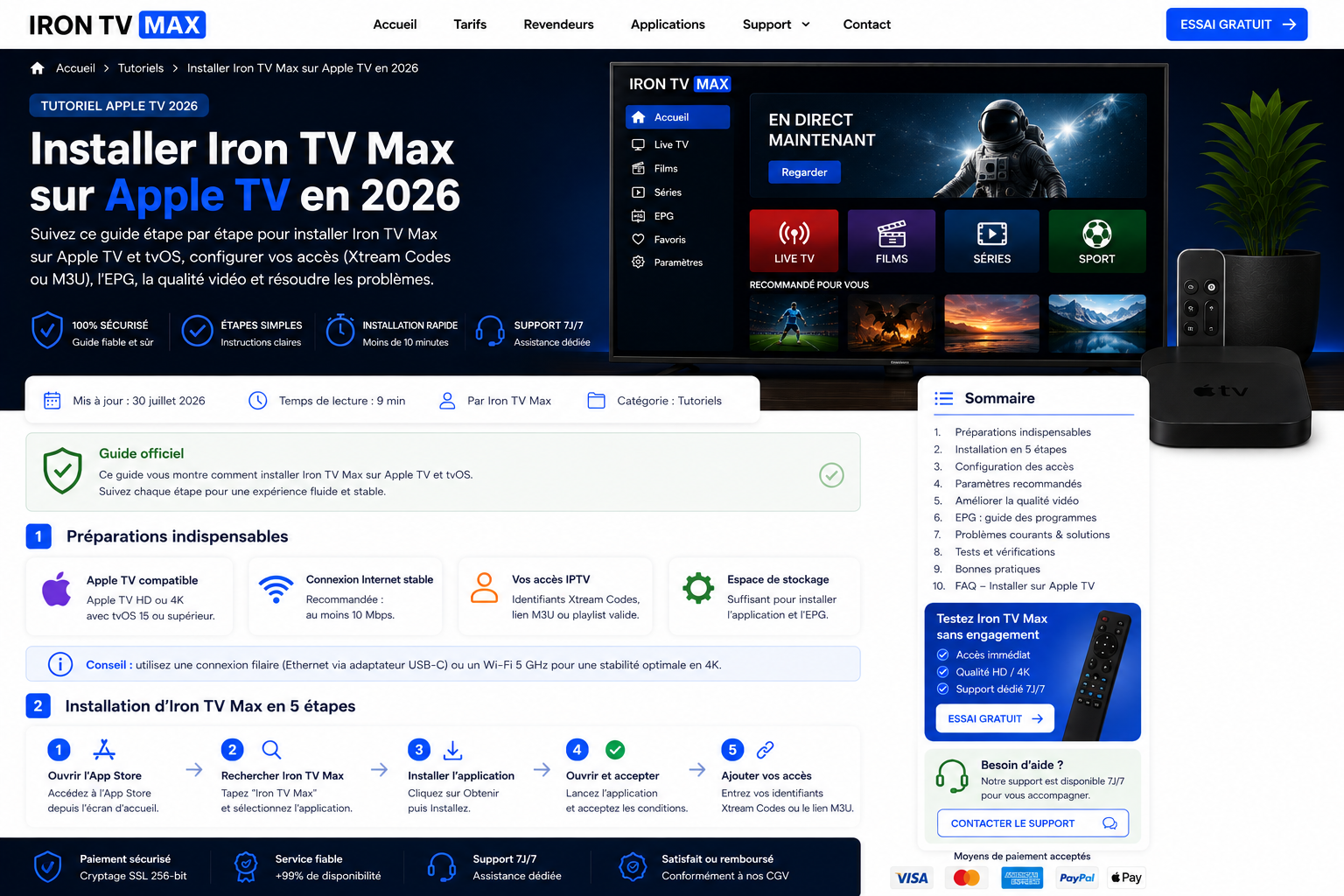
Installer Iron TV Max sur Apple TV et tvOS en 2026
Ce tutoriel explique comment installer et configurer Iron TV Max sur un boîtier Apple TV sous tvOS. Pour une autre Smart TV ou une box différente, utilisez le guide Smart TV. Pour approfondir les formats d’accès et l’EPG, consultez le guide complet de configuration. Les freezes et coupures disposent d’un diagnostic buffering dédié.
- confirmez qu’il s’agit du boîtier Apple TV et non de l’application Apple TV intégrée au téléviseur ;
- vérifiez que l’App Store est accessible et que tvOS est à jour ;
- préparez le format reçu : Xtream Codes, M3U ou portail ;
- contrôlez l’espace libre, la date, le fuseau et la connexion réseau ;
- gardez vos identifiants, playlists et données du compte Apple confidentiels.
Sur Android TV ou Google TV, utilisez plutôt le tutoriel Android TV.
Sommaire
- 1. Identifier Apple TV et tvOS
- 2. Préparer l’appareil
- 3. Choisir le lecteur
- 4. Installer depuis l’App Store
- 5. Saisir les accès avec l’iPhone
- 6. Configurer Xtream Codes ou M3U
- 7. EPG, catégories et favoris
- 8. Réglages vidéo et audio
- 9. Ethernet et Wi-Fi
- 10. Valider l’installation
- 11. Dépannage Apple TV
- 12. Préparer le support
- Questions fréquentes
1. Vérifier qu’il s’agit bien d’une Apple TV sous tvOS
| Élément | À vérifier | Pourquoi |
|---|---|---|
| Appareil | Boîtier Apple TV connecté au téléviseur | Ce tutoriel ne concerne pas l’application Apple TV intégrée à certaines Smart TV. |
| Système | tvOS dans les réglages | Les menus et l’App Store dépendent du système. |
| Boutique | App Store accessible | Permet d’installer un lecteur officiel. |
| Télécommande | Siri Remote ou télécommande configurée | Facilite la navigation et la saisie. |
2. Préparer Apple TV avant l’installation
Mise à jour
Installez la version stable proposée puis redémarrez Apple TV.
Espace libre
Gardez de l’espace pour l’application, l’EPG et les données temporaires.
Connexion stable
Comparez Ethernet et Wi-Fi sur l’Apple TV réelle.
Heure automatique
Vérifiez l’heure et le fuseau pour l’EPG.
3. Choisir une application compatible avec Apple TV
| Besoin | Fonction à rechercher | Contrôle |
|---|---|---|
| Navigation salon | Interface lisible et compatible avec la télécommande | Tester les menus avant la configuration complète. |
| Xtream Codes | Connexion par serveur, identifiant et mot de passe | Vérifier que le lecteur accepte ce format. |
| M3U | Ajout d’une adresse complète de playlist | Conserver le lien complet. |
| EPG | Synchronisation et affichage du guide | Vérifier le temps de chargement et le fuseau. |
| Audio et sous-titres | Choix des pistes lorsqu’elles existent | Tester sur plusieurs contenus. |
4. Installer le lecteur depuis l’App Store tvOS
Ouvrir l’App Store
Utilisez la boutique intégrée à Apple TV.
Rechercher le lecteur
Vérifiez le nom, l’éditeur et les formats compatibles.
Installer
Laissez le téléchargement et l’installation se terminer.
Ouvrir
Acceptez uniquement les autorisations utiles.
Choisir le format
Sélectionnez Xtream Codes ou M3U selon les informations reçues.
5. Réduire les erreurs de saisie avec l’iPhone
| Méthode | Avantage | Contrôle |
|---|---|---|
| Clavier iPhone proposé par tvOS | Saisie plus rapide qu’avec la télécommande | Vérifier chaque champ avant validation. |
| Copier-coller sur l’iPhone | Réduit les erreurs sur une adresse longue | Supprimer les espaces avant ou après. |
| Saisie manuelle | Utile si le clavier iPhone n’apparaît pas | Contrôler majuscules, chiffres et caractères spéciaux. |
6. Ajouter les accès Xtream Codes ou M3U
| Informations reçues | Mode à sélectionner | Erreur fréquente |
|---|---|---|
| URL serveur, identifiant et mot de passe séparés | Xtream Codes ou Login API | Inverser les champs ou ajouter un espace. |
| Une adresse complète de playlist | M3U ou Playlist URL | Couper l’adresse ou la répartir dans plusieurs champs. |
| Adresse de portail et méthode dédiée | Portail seulement si le lecteur le prévoit | Choisir ce mode sans instruction explicite. |
Pour l’explication détaillée des formats, consultez le guide complet de configuration Iron TV Max.
7. EPG, catégories et favoris
| Élément | Bonne pratique | À éviter |
|---|---|---|
| EPG | Laisser le premier chargement se terminer | Actualiser en boucle. |
| Catégories | Tester plusieurs sections avant de conclure à une panne | Supprimer le profil trop vite. |
| Favoris | Créer une liste courte après validation | Ajouter tout le catalogue immédiatement. |
| Audio et sous-titres | Choisir une piste stable quand plusieurs sont proposées | Changer plusieurs réglages pendant le diagnostic. |
8. Réglages vidéo et audio : HD, Full HD puis 4K
| Étape | Objectif | Décision |
|---|---|---|
| HD | Valider le profil et la lecture de base | Continuer seulement si plusieurs contenus sont stables. |
| Full HD | Tester l’usage courant sur le réseau réel | Comparer à l’heure habituelle. |
| 4K | Tester réseau, appareil et lecteur | Utiliser seulement après validation de la Full HD. |
| Audio | Vérifier la piste et la sortie audio | Comparer un autre contenu si le son manque. |
9. Ethernet, Wi-Fi et routeur
| Connexion | Intérêt | Limite possible |
|---|---|---|
| Ethernet | Écarter les interférences du Wi-Fi | Disponible seulement sur certains modèles ou via adaptateur compatible. |
| Wi-Fi 5 GHz | Débit élevé à courte distance | Traverse moins bien les murs. |
| Wi-Fi 2,4 GHz | Portée plus large | Plus sensible aux interférences. |
| Autre réseau | Isoler rapidement le réseau domestique | Dépend de la couverture disponible. |
Pour les freezes et coupures, consultez le diagnostic buffering Iron TV Max.
10. Vérifier que l’installation fonctionne correctement
Profil
Le lecteur ouvre le profil sans erreur.
Catégories
Plusieurs sections se chargent correctement.
EPG
Le guide s’affiche lorsqu’il est disponible.
Favoris
Ils restent présents après redémarrage.
Qualité
HD et Full HD sont validées avant la 4K.
Réseau
Le test a été effectué sur la connexion habituelle.
11. Résoudre les problèmes courants sur Apple TV
| Problème | Première vérification | Page utile |
|---|---|---|
| Login refusé | Format, champs, caractères et espaces | Configuration complète |
| Écran noir | Autre contenu, qualité, lecteur et redémarrage | Dépannage général |
| EPG vide | Date, fuseau, attente et synchronisation | Guide EPG et profils |
| Buffering | Réseau, qualité et test sur un autre appareil | Guide buffering |
| Application lente | Stockage, redémarrage et mise à jour | Support Iron TV Max |
12. Préparer une demande de support utile
| Information | Exemple | À masquer |
|---|---|---|
| Appareil | Modèle Apple TV et version tvOS si connue | Données du compte Apple. |
| Application | Nom exact et version si visible | Identifiants complets. |
| Format | Xtream Codes, M3U ou portail | URL complète et mot de passe. |
| Réseau | Ethernet ou Wi-Fi, distance du routeur | Adresse privée inutile. |
| Symptôme | Login refusé, écran noir, EPG vide ou buffering | Capture non anonymisée. |
| Tests | Redémarrage, autre réseau, autre qualité ou autre lecteur | Informations privées sans rapport. |
Message support conseillé
Bonjour, j’utilise [modèle Apple TV] sous [version tvOS] avec [application]. Le format est [Xtream/M3U/portail], le réseau est [type] et le message exact est [message]. J’ai déjà testé [actions]. Mes accès sont masqués.
Contacter le supportQuestions fréquentes sur Apple TV
Cette page concerne-t-elle l’application Apple TV intégrée au téléviseur ?
Non. Elle concerne le boîtier Apple TV fonctionnant sous tvOS.
Quelle application faut-il choisir ?
Choisissez un lecteur disponible dans l’App Store tvOS et compatible avec le format d’accès reçu.
Xtream Codes ou M3U ?
Xtream Codes correspond à trois champs séparés ; M3U correspond à une adresse complète de playlist.
Comment éviter les erreurs de saisie ?
Utilisez le clavier de l’iPhone lorsque tvOS le propose, puis vérifiez chaque champ et les espaces invisibles.
Pourquoi l’EPG ne se charge-t-il pas ?
Attendez la première synchronisation, puis vérifiez le réseau, l’heure, le fuseau et l’actualisation.
Faut-il installer une application hors App Store ?
Privilégiez l’App Store tvOS et évitez les profils ou méthodes non vérifiés.
Quand tester la 4K ?
Après avoir validé une lecture stable en HD et Full HD sur la connexion habituelle.
Quand contacter le support ?
Après avoir noté le modèle, tvOS, l’application, le format, le réseau, le message exact et les tests réalisés.
Installer proprement sur Apple TV
tvOS, App Store, lecteur, format, synchronisation puis validation.
Voir tous les tutoriels