
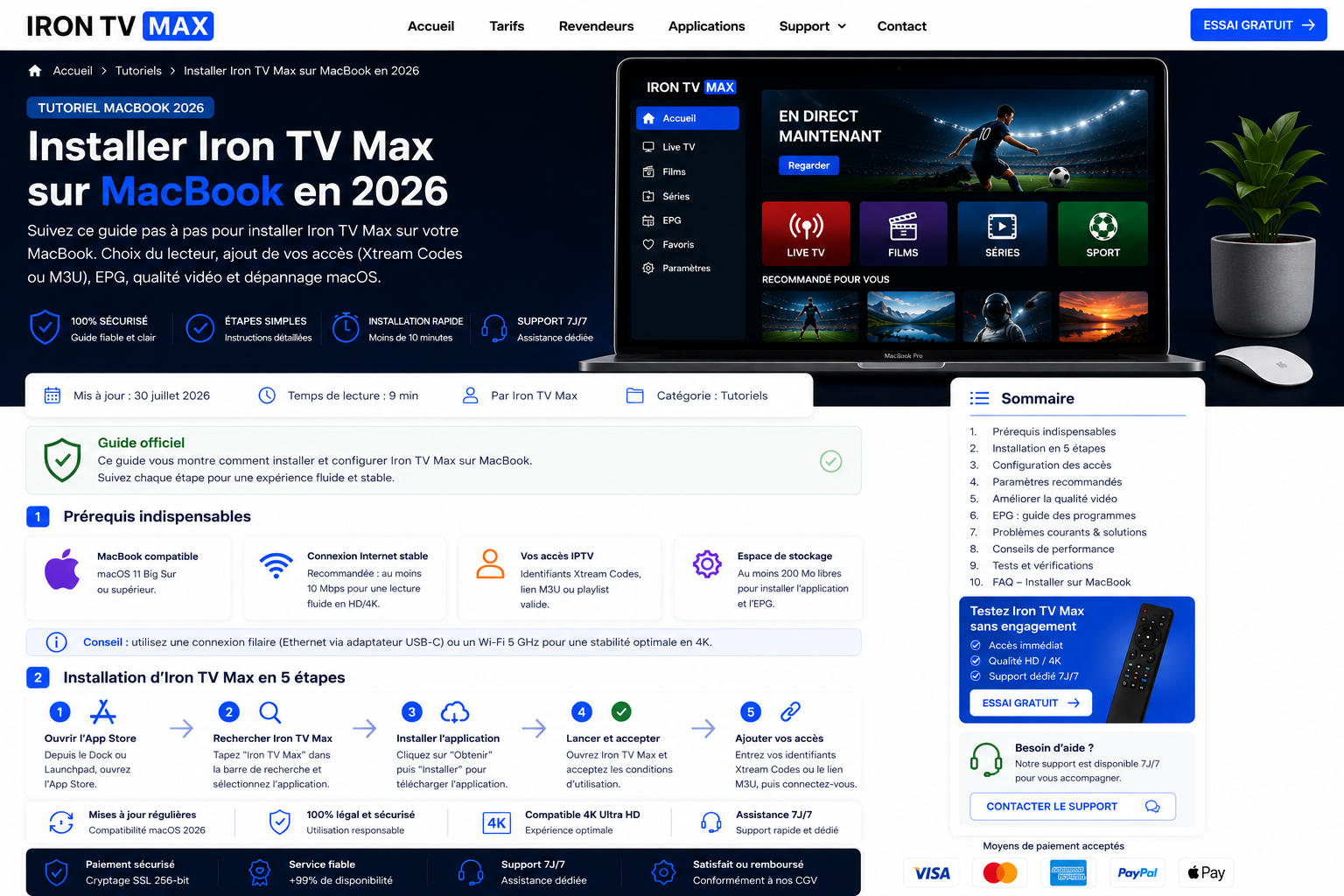
Installer Iron TV Max sur MacBook et macOS en 2026
Privilégiez l’App Store ou le site officiel de l’éditeur. Vérifiez la compatibilité Intel ou Apple Silicon, le nom du développeur et les permissions demandées. Évitez les versions modifiées et ne désactivez pas durablement les protections de macOS.
Sommaire
- 1. Vérifier la compatibilité du MacBook
- 2. Préparer macOS et le réseau
- 3. Choisir un lecteur officiel
- 4. Installer l’application
- 5. Créer le profil
- 6. Charger EPG, VOD et favoris
- 7. Écran externe et qualité vidéo
- 8. Ethernet, Wi-Fi et tests réseau
- 9. Résoudre les problèmes courants
- 10. Préparer le support
- 11. Guides complémentaires
- 12. Questions fréquentes
1. Vérifier le MacBook, macOS et le processeur
| Contrôle | Résultat attendu | Action utile |
|---|---|---|
| Version de macOS | Compatible avec le lecteur choisi | Installer les mises à jour officielles disponibles |
| Processeur | Version Intel ou Apple Silicon prise en charge | Choisir la version proposée par l’éditeur |
| Stockage libre | Espace suffisant pour l’application et son cache | Supprimer les fichiers ou applications inutiles |
| Sortie vidéo | Écran interne, HDMI, USB-C ou AirPlay selon le matériel | Tester d’abord en Full HD |
2. Préparer macOS, le stockage et le réseau
Mises à jour
Mettre à jour macOS et le lecteur depuis leur source officielle.
Réseau
Comparer Wi-Fi 5 GHz et Ethernet si un adaptateur est disponible.
Multitâche
Fermer les téléchargements et synchronisations lourdes pendant le test.
Qualité
Commencer en Full HD avant de tester une qualité supérieure.
3. Choisir un lecteur officiel compatible avec macOS
Deux familles de lecteurs peuvent convenir : un lecteur multimédia officiel pour une lecture simple, ou un lecteur TV compatible lorsque vous avez besoin d’EPG, de catégories, de favoris et d’une navigation à la demande.
| Besoin | Type de lecteur | Vérification |
|---|---|---|
| Test simple d’une URL ou d’une playlist autorisée | Lecteur multimédia officiel | Source officielle et version macOS compatible |
| EPG, catégories, VOD et favoris | Lecteur TV dédié | Format accepté, éditeur identifiable et mises à jour |
| Usage sur grand écran | Lecteur compatible plein écran | Sortie audio, HDMI, USB-C ou AirPlay |
4. Installer le lecteur depuis une source officielle
- Choisir la source officielle : Ouvrez l’App Store ou le site officiel du développeur du lecteur.
- Vérifier la compatibilité : Contrôlez le nom de l’éditeur, la version de macOS et la compatibilité Intel ou Apple Silicon.
- Installer le lecteur : Téléchargez puis placez l’application dans le dossier Applications lorsque macOS le demande.
- Ouvrir avec prudence : Lancez l’application et acceptez uniquement les permissions nécessaires.
- Sélectionner le format : Choisissez Xtream Codes ou M3U selon les informations reçues.
- Tester avant de multiplier les applications : Conservez un seul lecteur principal pendant la configuration et le diagnostic.
5. Ajouter le profil Xtream Codes ou M3U
Choisissez le mode correspondant exactement aux informations reçues. Utilisez uniquement des accès et contenus pour lesquels vous disposez des droits nécessaires.
| Informations reçues | Mode correspondant | Erreur fréquente |
|---|---|---|
| Adresse de serveur, identifiant et mot de passe | Xtream Codes ou Login API | Inverser les champs, modifier l’adresse ou ajouter un espace. |
| URL complète de playlist | M3U ou adresse de playlist | Couper l’adresse ou la répartir dans plusieurs champs. |
| Mode spécifique annoncé par l’application | Uniquement si ce mode est prévu | Choisir un autre format au hasard |
6. Laisser charger l’EPG, les catégories et les favoris
Laissez la première synchronisation se terminer avant de fermer l’application. Les catégories et le guide peuvent apparaître progressivement.
EPG
Vérifier l’heure du Mac puis attendre le chargement complet.
VOD
Tester plusieurs fiches après la synchronisation.
Favoris
Ajouter quelques éléments puis redémarrer le lecteur.
Catégories
Rafraîchir une fois si la liste paraît incomplète.
7. Utiliser un écran externe et choisir la qualité vidéo
| Connexion | Usage | Contrôle |
|---|---|---|
| HDMI ou USB-C | Connexion filaire à un moniteur ou téléviseur | Résolution, fréquence et sortie audio |
| AirPlay | Affichage sans fil sur appareil compatible | Qualité du Wi-Fi et latence |
| Écran interne | Test initial et mobilité | Luminosité, autonomie et chargeur |
| Full HD puis qualité supérieure | Validation progressive de la lecture | Vérifier stabilité, résolution et consommation réseau |
8. Comparer Ethernet, Wi-Fi et un autre réseau
| Connexion | Usage | Contrôle |
|---|---|---|
| Ethernet avec adaptateur compatible | Test de référence et longues sessions | Adaptateur, câble et stabilité |
| Wi-Fi 5 GHz | Mac proche du routeur ou d’un point mesh | Murs, distance et autres appareils actifs |
| Wi-Fi 2,4 GHz | Distance plus importante | Congestion et variations aux heures chargées |
| Autre réseau | Comparaison temporaire | Permet d’isoler le réseau domestique |
Pour les coupures et variations réseau, consultez le guide consacré au buffering.
9. Résoudre les problèmes courants sur MacBook
| Problème | Cause possible | Premier test |
|---|---|---|
| Application refusée par macOS | Source inconnue ou version incompatible | Reprendre l’application depuis sa source officielle |
| Profil refusé | Format ou saisie incorrecte | Reprendre les informations depuis leur source originale |
| EPG vide | Heure incorrecte ou synchronisation incomplète | Vérifier l’heure puis rafraîchir |
| Pas de son | Piste audio ou sortie macOS | Changer de piste puis vérifier la sortie audio |
| Freeze ou coupures | Réseau local, tâches en arrière-plan ou qualité trop élevée | Fermer les tâches lourdes puis tester Ethernet ou Full HD |
Pour un diagnostic plus large, utilisez le centre de dépannage.
10. Préparer une demande de support utile
- Mac : modèle, processeur et version de macOS.
- Application : nom, version et source officielle.
- Profil : type utilisé, sans URL ni mot de passe.
- Réseau : Ethernet, Wi-Fi 5 GHz, 2,4 GHz ou autre réseau.
- Symptôme : message exact, heure et étape bloquée.
- Tests : redémarrage, autre qualité, autre réseau ou autre lecteur officiel.
11. Guides complémentaires
12. Questions fréquentes sur MacBook et macOS
Quel lecteur choisir sur MacBook ?
Choisissez un lecteur officiel compatible avec votre version de macOS, votre processeur Intel ou Apple Silicon et le format d’accès reçu.
Lecteur multimédia ou lecteur TV dédié ?
Un lecteur multimédia convient à un test simple. Un lecteur TV dédié est plus pratique pour l’EPG, les catégories, les favoris et la VOD.
Que faire si macOS bloque l’application ?
Vérifiez qu’elle vient de l’App Store ou du site officiel de l’éditeur, puis utilisez les options de sécurité prévues par macOS sans désactiver durablement ses protections.
Pourquoi le profil est-il refusé ?
Vérifiez le mode choisi, chaque champ, les caractères et les espaces invisibles, puis reprenez les informations depuis leur source originale.
Pourquoi l’EPG reste-t-il vide ?
Vérifiez la date et le fuseau du Mac, attendez la fin de la première synchronisation puis actualisez une seule fois.
Ethernet est-il obligatoire ?
Non. Il sert surtout de test de référence. Un Wi-Fi stable peut convenir selon la distance, les interférences et les autres usages du réseau.
Peut-on utiliser HDMI, USB-C ou AirPlay ?
Oui, selon le Mac et l’écran. Validez d’abord la lecture sur l’écran interne, puis testez séparément l’image, le son et le réseau sur l’écran externe.
Quand contacter le support ?
Après avoir noté le modèle du Mac, macOS, le processeur, l’application, le format, le réseau, le message exact et les tests réalisés, sans partager vos accès complets.
Votre installation MacBook est-elle validée ?
Vérifiez le profil, l’EPG, le réseau, la qualité et la sortie audio. En cas de blocage, préparez les informations techniques avant de contacter le support.
Contacter le support Voir tous les tutoriels